参考:Obsidian AI Agent 配置指南:Claudian + Obsidian-CSDN博客
核心组件:
组件 说明 Claudian Obsidian 第三方插件,适配 Claude Code API,提供 AI 聊天界面 Obsidian Skills 由 Obsidian CEO (Kepano) 发布的 Skill 包,赋予 AI 处理 Canvas、Markdown、Bases 等能力
安装 Claudian 插件
下载配置文件
- 地址:YishenTu/claudian
- 下载3个文件:
main.js、manifest.json、styles.css
存放配置文件
shellObsidian 仓库根目录/ └── .obsidian/ └── plugins/ └── claudian/ ├── main.js ├── manifest.json └── styles.css启用插件
- 重启 Obsidian
- 进入「设置」→「第三方插件」
- 找到「Claudian」并启用
配置 Claudian
- 配置 AI 模型
进入 Claudian 的设置页面(可选:将Language 设置为简体中文)
找到环境-自定义变量,将环境变量复杂进去
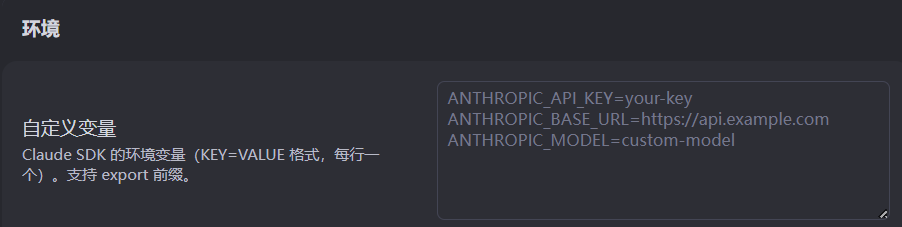
环境变量示例:
shell# DeepSeek export ANTHROPIC_BASE_URL=https://api.deepseek.com/anthropic export ANTHROPIC_AUTH_TOKEN=your deepseek_api key export API_TIMEOUT_MS=600000 export ANTHROPIC_MODEL=deepseek-chat export ANTHROPIC_DEFAULT_HAIKU_MODEL=deepseek-chat export CLAUDE_CODE_DISABLE_NONESSENTIAL_TRAFFIC=1
【注】替换使用模型的 API Key,需要自己去对应的官网获取
打开对话框
- 完成以上配置后,左侧功能区将出现 Claudian 的图标
- 点击图标打开对话框
验证
在聊天界面输入「你好」
收到正常回复即配置成功
部署 Obsidian Skills
下载 skills 包
- 下载地址:kepano/obsidian-skills
- 下载
obsidian-skills-main.zip并解压
将其中skills文件夹中的文件复制到 claude/skills/ 目录
shellObsidian 仓库根目录/ └── .claude/skills/ ├── obsidian-markdown/ ├── json-canvas/ ├── obsidian-bases/ └── (其他 skills)验证安装
- 重启 Claude Code
- 在聊天界面输入
/显示已安装的 skills 列表 - 若出现 obsidian-skills 则表示安装成功